投稿

ProMicroから脱却したい! #4

イメージ
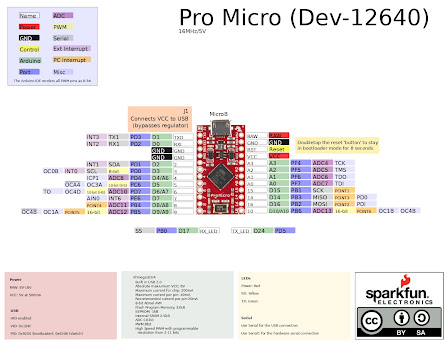
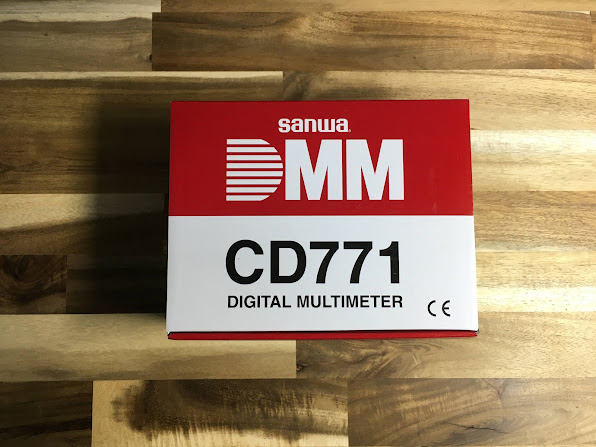
Promicroから脱却を目指すシリーズ第4回です. 年度末ということもあり大学での活動が依然として忙しいため,ゆっくりではありますが更新していきます.続きはあまり期待せずにご覧ください. (休日に作業をするとブログを書く時間の確保が難しいので,バランスを考える必要がありそうですね...) ※このシリーズは全編に渡ってド素人が書いてお入ります.間違ったことも多々書いていると思うので参考にしないでください. おさらい 前回は回路図を基に何とかユニバーサル基板上で配線作業をしました. そう簡単に完成することもなく,見事に動きませんでしたね. 今回は動かない原因の究明を行います. My new gear... 前回は原因の検討まで行いましたが,それらを実際に検証していくことにします. そのためにはやはりテスターが必要になります. ”電子回路が動かないならテスター”という印象を持っていましたが,まさかテスターを必要とする場面に遭遇するとは思ってませんでした. 大学内でテスターなどの道具を使うことはできますが,今後もテスターを必要とする場面は十分にあるでしょう.ここは思い切ってテスターを買うことにします. 「道具には金をかけろ」とどっかのだれかが言っていた気がするので,名の知れたメーカのそこそこのものを選びました.必要な機能は導通チェックと抵抗値の測定程度なので,ほとんどのテスター(マルチメータ)でできると思います. 買ったのはこれですね.7000円程度だったと思います. 新しい道具にはテンション上がりますね. あと,ついでに銅線も買っておきました.これは絶縁されているものなので配線時に互いに触れていても導通しません. 実は,前回まで使っていたスズメッキ銅線は絶縁されていないので接触しているとおかしなことになってしまいます.単純な配線であれば触れることは無いですが,複雑な配線だとそのリスクは捨てたいものです. で... 原因究明にあたって,可能な限りの要因を絞り込むために配線作業のやり直しも行うことにします. 初めに,I/Oポートにつながるすべての配線を外してしまいます. つまり,残った配線はATMEGA32U4の動作に最低限必要なものだけになります. この状態で動作確認を行いましたが,やはり挙動に変化はありませんでした. この中に動かない原因があることになります. (前回の...
左にテンキーがあるキーボードが作りたい [7]

イメージ
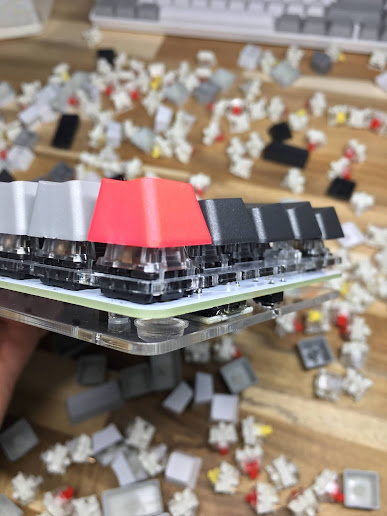
左にテンキーがあるキーボードが作りたい第7回です. 前回は少し脱線してしまいましたが,PCBの設計は変えないことにしました. 今回こそボディの設計をしたいと思います. 設計の前に 設計に移る前に,どんな部品が必要なのか整理します. 一口にキーボードのボディと言っても,形状は様々です. アクリル板を積層するシンプルなボディであれば低コストで簡単に作れます. こちらは過去に作ったキーボードですが,これはアクリル板で作っています. キースイッチを固定するためのトッププレートと基板の下側にあるボトムプレートで構成されています.トッププレート,PCB,ボトムプレートをねじで固定するかたちですね. アクリル板なのでレーザー加工機があれば簡単に作ることができます.材料もアクリル板さえ用意すればいいので低コストなのが利点でしょうか.アクリル故に剛性が足りない感じなのも事実で,この構造であればボルトを増やしてアクリル板の厚みも厚くすべきでしょう(2㎜だと貧弱). これも十分素晴らしいですが,やっぱりもっと本格的なボディが欲しいです. こちらは kbdfans で販売されているアルミ製のケースです. どうせならこんな感じのボディが欲しいので,これを目指して設計を進めることにします. ハードウェアの設計は得意 さて,まずはFuison360を立ち上げて基板の3Dデータを開きましょう. スイッチやスタビライザーなどの部品はあらかじめ3Dデータを追加しておきます.Kicadに3Dデータを関連付けていれば,エクスポートしたままのファイルで問題ないです. 基板の両端で中立平面を作り,スケッチを書いていきます. 寸法は意外とテキトーですが,マージンを0.2㎜とっています.角度は8度で打鍵時の快適性を確保しています. アルミの削りだしを想定しているので,加工に配慮した設計にします. 角のアールはR5.4でΦ10のエンドミルを想定しています.これにより,コーナーで円弧補間を入れられるのでビビりにくく,面精度を出しやすいです. ※外注する際には最小半径が小さいほど加工コストは高くなります(小さい径の工具を使わなくてはいけないため). M2というのは加工者にやさしくないですが,基板の設計上もうM2以上には出来ないのでここは我慢します.ハンドタップするとなるとタップを折りそうでなかなか怖いですが致し方が無い...

ProMicroから脱却したい! #3

イメージ
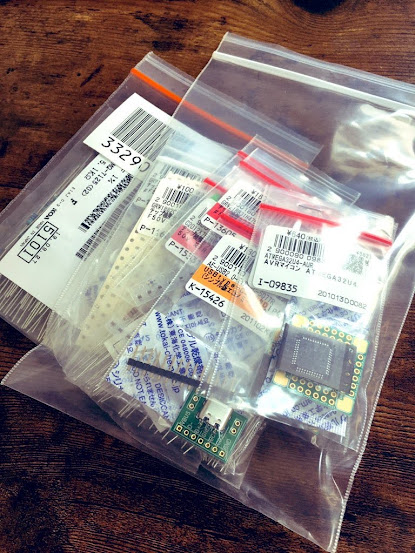
Promicroから脱却を目指すシリーズ第3回です. 少し忙しかったので,前回からしばらく間が空いてしまいましたが続きをやっていきましょう. 余談ですが,前回の記事が予想より多くの反応を頂き驚きました(スケールが小さい).私が試行錯誤した記録が役に立つのかはわかりませんが... ※このシリーズは全編に渡ってド素人が書いてお入ります.間違ったことも多々書いていると思うので参考にしないでください. おさらい さて,前回は何をしたかというと,ATMEGA32U4コントローラを注文しましたね.今回は実際に回路を組んでみて動くか実験していきます. ※作業風景になるので文章少なめ写真多めになります. 部品が届いた 秋月電子通商で注文した電子部品ですが,3日ほどで到着しました.早くていいです. 今まで Aliexpress でしか電子部品を買ったことが無かったので,この丁寧な梱包に感動してました. こちらがATMEGA32U4コントローラです.秋月電子通商で買ったのは,右に移っている基板がついてくるからです.これが無いとさすがに実験するのも厳しい気がしてしまいます.素人にやさしいですね. こちらはUSBTypeCコネクタです.USB2.0なので接点(?)が少ないです. 気合でやっていく ここからは地道な作業です.気合を入れてやりましょう. 回路図をざっと書きました.書くというよりも写すと表現した方が適切でしょうか.I/Oポートに関しては回路図上ではすべて未接続にしています.実際にはすべてピンソケットに接続しようと思ってます(後の実験をしやすいように). ATMEGA32U4を基板にはんだ付けします.仮止めしながらとなりのピンとつながらないように注意してはんだを付けていきましょう. ピンヘッダがあればよかったのですが,あいにく持っていなかったのでスズメッキ銅線を短く切ってピンヘッダの代わりにしてみました.この作業にめちゃくちゃ時間をとられたのでおとなしくピンヘッダを買った方が賢明だと思います. 回路図とにらめっこしながらなんとか配線していきます.部品は少ないのに結構複雑で,どことどこがつながっているのかを把握するのに時間を奪われてました.写真はI/Oポート以外の配線が終わった段階のものです. 本当はブレッドボード上でやりたかったんですが,ATMEGA32U4がブレッドボード上に設置...

ProMicroから脱却したい! #2

イメージ
Promicroから脱却を目指すシリーズ(そんなつもりはなかった)第2回です. すぐに続きを書く気はなかったのですが,できそうな気がしたので書くことにしまうす. 私は気分屋なのでそのへんご了承ください. ※このシリーズは全編に渡ってド素人が書いてお入ります.間違ったことも多々書いていると思うので参考にしないでください. そのまま作戦 初めに”ProMicroをPCB上にそのまま実装すればいいのでは?”と考えました. 名付けて そのまま作戦 です. ProMicroに実装されている電子部品をすべてPCBに実装し,MicroUSBをUSBTypeCに交換してやろうという作戦です.当然ですが,USBポートを含めた電子部品はPCB上で自由に配置できますし,基板を重ねる必要もなければ色が制限されることもありません. 前回列挙した問題はすべて満たしているといえるでしょう. しかし,当然ですが問題もあります. ProMicroはもともとArduino互換機なので,キーボードをを動かすにあたっては不必要な部品もあることが考えられます.したがって,ProMicroに実装されているすべての部品をキーボードのPCB上に実装してしまうと無駄になってしまうことになります.コストがかかるだけですね. ということでこの作戦は却下です.何よりスマートじゃないのが納得いきません. 選りすぐり作戦 「ProMicroに実装されている部品から必要なものだけをPCBに実装すればいいじゃん」と言われてそうですが,私もそうしたいです.というかそれが最良の手段でしょう. ということでProMicroに実装されている部品から必要なものだけを選び,PCBに実装すればいけそうです. 名付けて 選りすぐり作戦 です. さて,あとはコントローラを動かすために必要な部品を実装すればいいことになります. が,残念なことに電気関係にめっぽう弱い私には何が必要で何が不必要かが分かりません. 電気系に強いかたであればパット見て分かるのでしょうが,その辺の感覚というか能力が欠如している人間には何が何だかさっぱりです. ですが,この作戦であればうまくいく気がするのでこのまま強行することにしましょう(ちゃんと考えてから行動すべき). (元も子もない話をしてしまえば,Promicroをコピーしようとか考えている時点で素人丸出しといった感じ...

ProMicroから脱却したい! #1

イメージ
自作キーボードでPCBを設計する際によく使われているのかProMicroと呼ばれるマイコンです. そんな便利なProMicroからの脱却を目指したいと思います. なぜProMicroではだめなのか 問題は大きく分けて5 つあります 1.MicroUSB問題 ProMicroのUSBポートはMicroUSBのタイプBです.したがって,パソコンとの接続にはMicroUSBTypeBのケーブルが必要になります.いまでは使われている製品も減ってきており,最近の流行であるUSBTypeCにしたいですね.現状のPromicroを使い続ける限りはMicroUSBから抜け出せません. 2.配置に制約がある ProMicroはキースイッチの裏側に配置するのが一般的(?)かと思いますが,この方法ではProMicroを配置できる場所が限られています.ProMicroの配置が限定されているということはUSBポートの場所もおのずと限られてしまします.具体的には,USBポートを上側に向ける配置は難しく,左右どちらかにUSBポートがくるような配置になってしまいます. 3.キーボードを薄くできない これも構造てきにどうしようもないことですが,PCBの上(下)にProMicroを実装するため一定の厚さ以上に薄くすることが難しいです. メカニカルスイッチだとどうしても厚くなってしまいがちなので,こういった些細な問題が気になってしまいます.ProMicroがあるがためにキーボードが分厚くなってしまうのま納得がいきませんね. 4.スマートじゃない なんだかんだいってこれが一番許容できない問題なような気がしてます.PCBの裏面に実装するため,見た目があまりよろしくありません. 不透明のケースなどを使うのであれば問題はないかもしれませんが,アクリル板などで基板が見えるのであれば見た目にもある程度こだわりたいです.ProMicroの色も何パターンかしかなく,レジストの色などによっては雰囲気に合わないことも考えられます. 5.81キー以上のキーボードが作れない 60%や40%のキーボードを作る人にとっては問題になりませんが,私は 左にテンキーがあるキーボードが作りたい でこの問題に直面しました.81キー以上ある配列にしなかったとしても,一つの基板で複数の配列を実現しようとするとこの制約が影響してきます. どうすれ...

左にテンキーがあるキーボードが作りたい [6]

イメージ
左にテンキーがあるキーボードが作りたい第6回です. 前回は基板の3Dデータをエクスポートし,3DCADで扱うことができるようになりました. 今回はボディの設計に移ろうかと思ってたのですが,脱線して新しい可能性について検討します. 40%という可能性 ここまで設計した段階で”60%じゃなくて40%もいいのでは?”と思ってしまいました. 40%キーボードは数字60%キーボードから数字キーを無くしたものです. 写真はVORTEXのCOREというキーボードで,40%キーボードの中では比較的有名な製品かと思います. 40%キーボードはキーの数が限られているため,3層程度のレイヤーに数字や記号,Fキーを配置することになります.そのため,使いなれるにはそれなりの時間を必要とし,なかなか手が出しづらいのも事実です.(使い慣れれば使いやすいとかなんとか...) 小型であることがなによりの利点であり,持ち運びなどを考慮すると選択肢に入ってくるのではないのでしょうか. 反対に,数字キーや記号を頻繁に使う人にとっては使いづらいのかもしれません(使ったことないから分からない). 写真を見ればわかりますが,”P”の右隣りの2列が無くなっています(”「”,”」”).40%キーボードにしてしまうとそうした記号が打ちにくくなるのは許容しがたいです.慣れてしまえば特に気にしなくても使えるとは思いますが,それとは別に問題があります. それは, ” 他のキーボードを使えなくなってしまうこと”  です. キーボードを自分で設計することができれば,どのような配列であったとても作れてしまいます(たぶん).自分に最適化された 配列 , 形状 のキーボードを作ることはそう難しくはないでしょう. しかし,常に自分のデスクにあるキーボード使えるとは限らない人にとっては,一般的に広く採用されている配列,形状から逸脱したものに慣れてしまうと,他のキーボードを使う際に支障が出てしまうことになります. 私の場合は,大学ではノートパソコンを使うことが多く,共用のパソコンを触る機会も多々あります.自作したキーボードは家での作業の際に使うことがメインのため,持ち運ぶ事も想定していません. したがって, 広く採用されている配列から逸脱したものは採用できません . 考えた結果,”数字キーは無いけど記号はだいたいある配列”にすることでこの...

左にテンキーがあるキーボードが作りたい [5]

イメージ
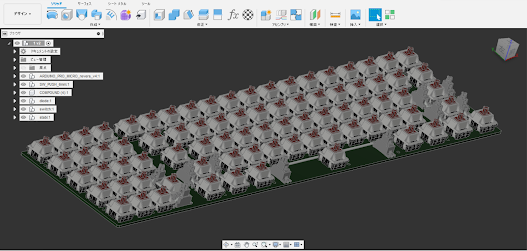
左にテンキーがあるキーボードが作りたい第5回です. 前回はPCBのレイアウトを決めましたね. 今回はKicadで設計した基板を Fuison360 で扱うことのできる3Dファイルへと変換してボディの設計に移りたいと思います. そんなに簡単にはいかない ただ単にSTEP形式で基板をエクスポートするだけの話なんですが,そんなに簡単にはいきません. 標準のライブラリにあるフットプリントには個別の3Dデータが紐づけられています(一部部品を除いて).そのため,それらフットプリントを使った場合には,特に気にすることなくエクスポートできます. 注意しなくてはいけないのは,新しくフットプリントを作った場合です. 標準のライブラリに必要な電子部品のフットプリントが無ければ,フットプリントエディターでフットプリントを新しく作ることになります.この場合3Dデータは新たに紐づけなければ,ビューアーで3Dモデルは表示されず,エクスポートした場合にも電子部品の3Dデータはありません. キースイッチはKicadの標準のライブラリにフットプリントがありますが,それらは3Dデータが無いものになります.さらに,標準のフットプリントライブラリは編集することができないため,これは使えないことになります. ライブラリにあるフットプリントを名前を付けて保存し,新たにパスを設定していきます. フットプリントのプロパティから,3D設定の項目に移動します. テキトウな場所に保存した .stepの3Dファイルを選択し,位置などを微調整すれば設定は完了です. 3Dファイルの設定は各フットプリントごとに行わなくてはいけないので,めんどうですがやりましょう. 2U以上のキースイッチはスタビライザーの3Dモデルも設定しておくと良いでしょう.ProMicroも忘れずに. ここまで設定出来たら,フットプリントを更新しておきましょう.すべてのフットプリントを更新というチェックボックスに☑をして更新します. ここまでの設定がうまくできていれば3Dビューアーを開くとすべてのスイッチが3Dモデルで表示されているはずです. 表示オプションから,”3D挿入部品モデルを表示”をオンにするのを忘れないでください. ちゃんと表示されていますね. これで3Dモデルの設定は完了しました. STEPは優秀 あとはエクスポートするだけですね. ファイルか...